안녕하세요!
이번시간에는 인텔리제이의 초기설정에 대하여 포스팅 진행하겠습니다
해당 초기설정은 인텔리제이 재설치 시 평소 진행하는 초기세팅이며,
필요한 부분에 따라 설정하시면 됩니다!
JDK 추가

- File → Project Structure 선택.

- SDK와 Language level을 프로젝트와 알맞게 입력 후 'Apply' 버튼 클릭.

- Language level을 프로젝트와 알맞게 입력 후 'Apply' 버튼 클릭.
Auto Import 체크

- File → Settings → Editor → General → Auto import → 위의 사진과 같이 체크.
대소문자 구분 체크 해제

- File → Settings → Editor → General → Code Completion → 위의 사진과 같이 체크 해제.
- system을 검색하면 대소문자가 구별되어 System이 안 나오기 때문에 해제.
Keymap 설정

- File → Settings → Keymap
- 사용자가 원하는 단축키로 설정할 수 있다.
테마 변경

- File → Settings → Appearance & Behavior → Appearance
Package 보기 형식 변경하기
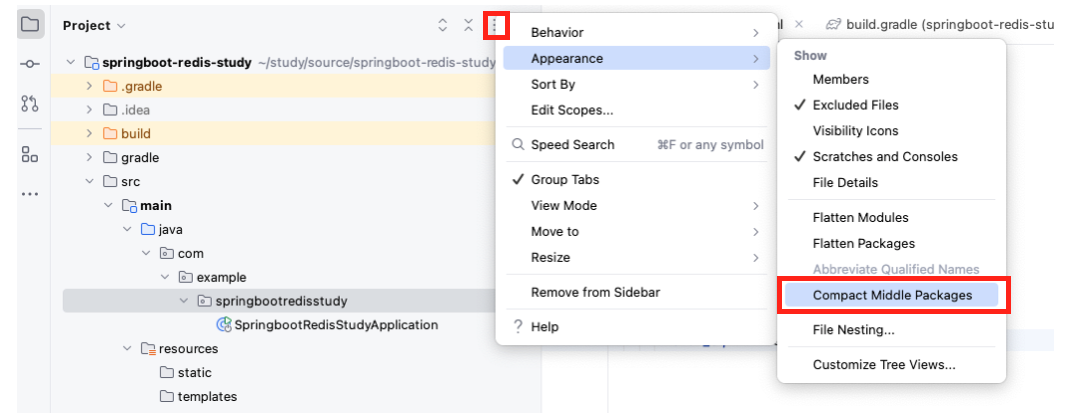
- 햄버거 버튼 > Appearance > Compact Middle Packages 체크해제
작업 중인 패키지 경로 보여주기

- ‘Project’ 버튼 우클릭 → ‘Autoscroll from Source’ 활성화
UTF-8 설정
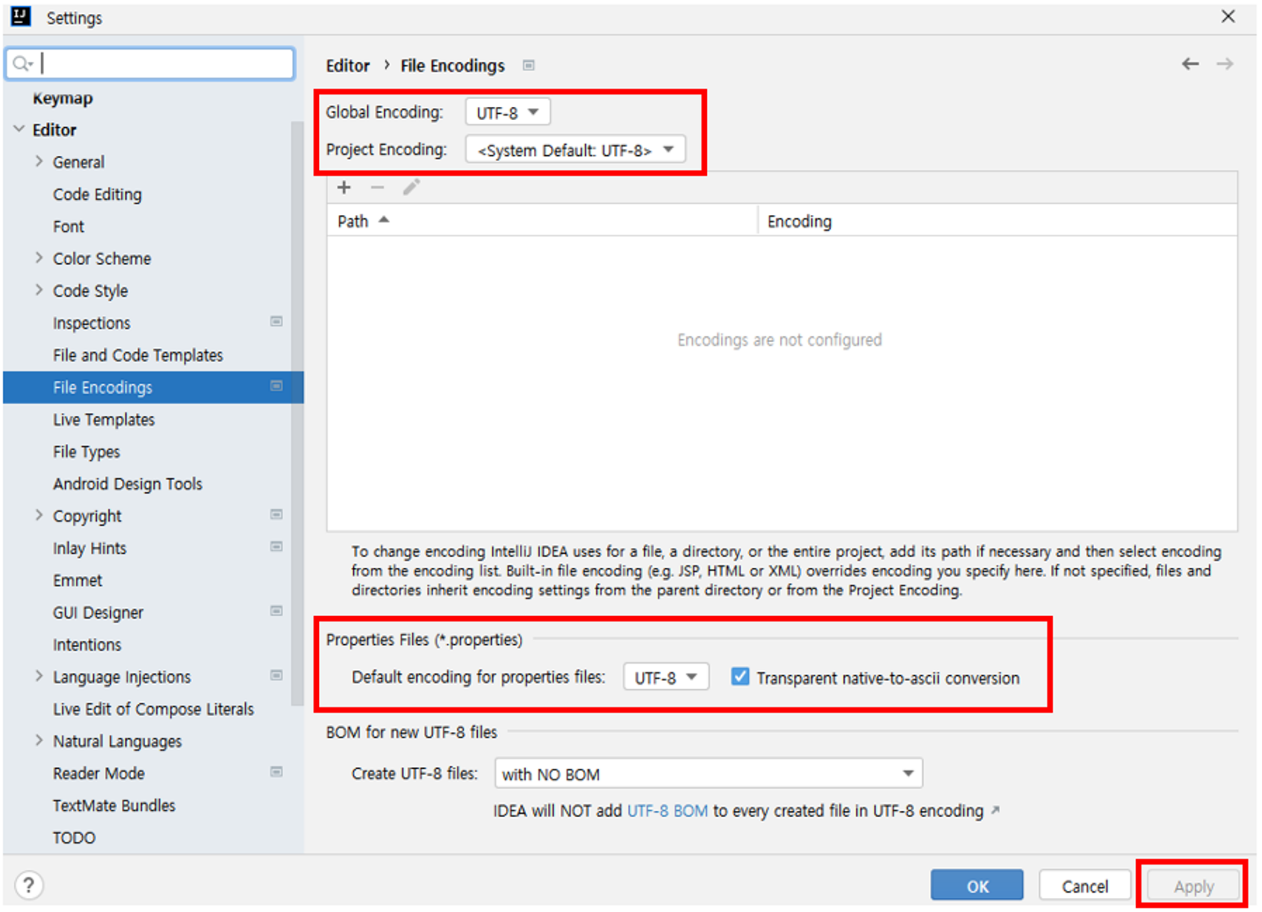
- setting → Editor → File Encodings
google Code Convention 설정

- Java Style Guide 다운로드
- intellij-java-google-style.xml 파일을 다운로드.
- Code Style 설정
- 인텔리제이 → File → Settings → Editor → Code Style → Java
- 톱니바퀴 선택 → import Scheam → 인텔리제이. xml 선택 → 다운로드한 xml 파일 선택.
단축기 설정

- File → Settings → keymap
- 탭닫기 단축키 변경
- Close Tab 검색(Main Menu - Window - Editor Tabs - Close Tab)
- 원하는 키로 설정(Ctrl + W)
콘솔로드 Output Size 변경
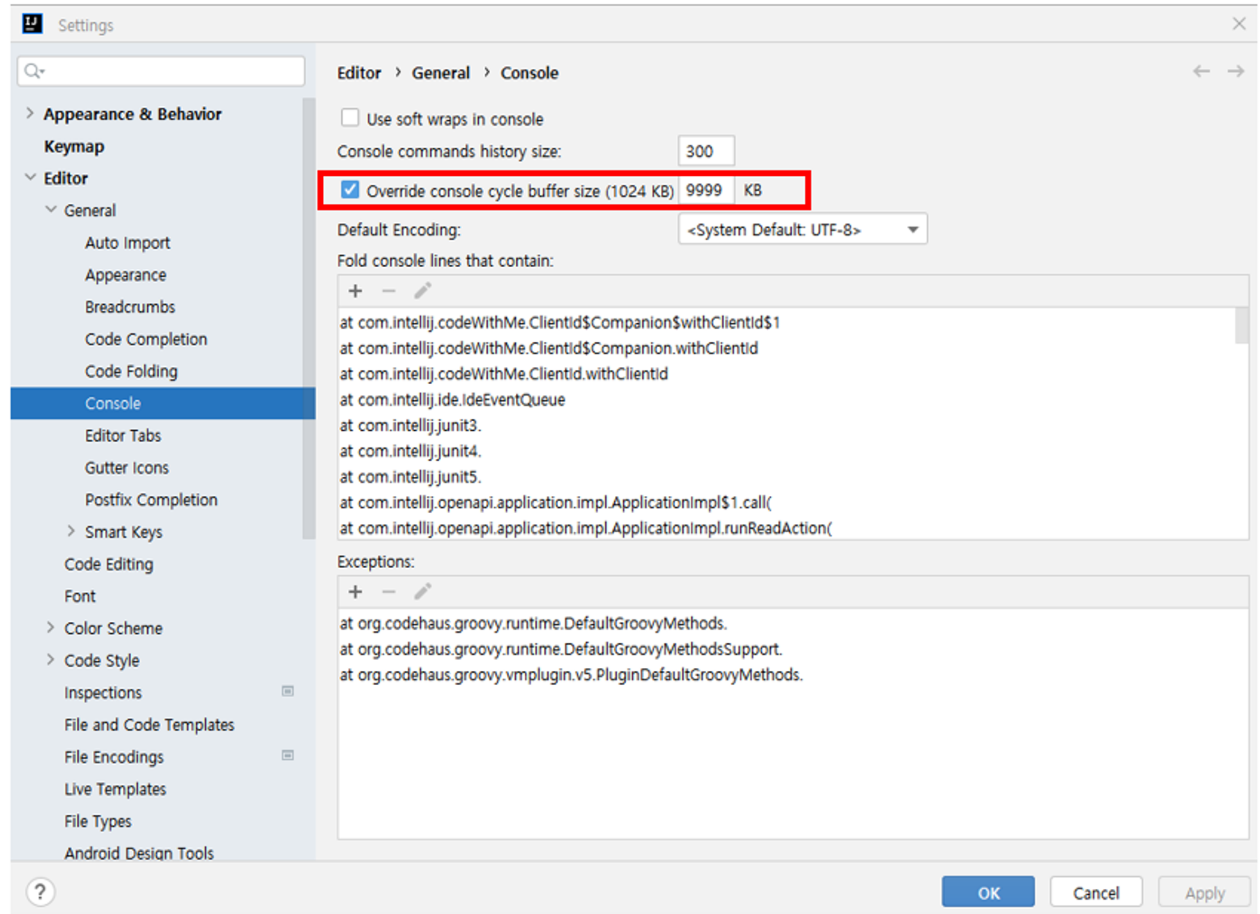
- File → Settings → Editor → General → Console
오늘도 읽어주셔서 감사합니다 :)
'Setting' 카테고리의 다른 글
| JetBrain ToolBox 이용하여 Intellij 설치 (5) | 2024.10.28 |
|---|---|
| [eclipse] 이클립스 Apache Tomcat 추가 (0) | 2024.03.19 |
| [eclipse] 이클립스 jdk 적용하기 (0) | 2024.03.19 |
| [eclipse] 이클립스 초기설정 (0) | 2024.03.18 |
| [Intellij] 인텔리제이 다운 및 설치방법 (0) | 2024.03.18 |