안녕하세요!
이번시간에는 eclipse에 Tomcat서버를 추가하는 방법을 알아보도록 하겠습니다.
윈도우 환경으로 진행되고 있습니다 :)
Tomcat 다운로드 받기
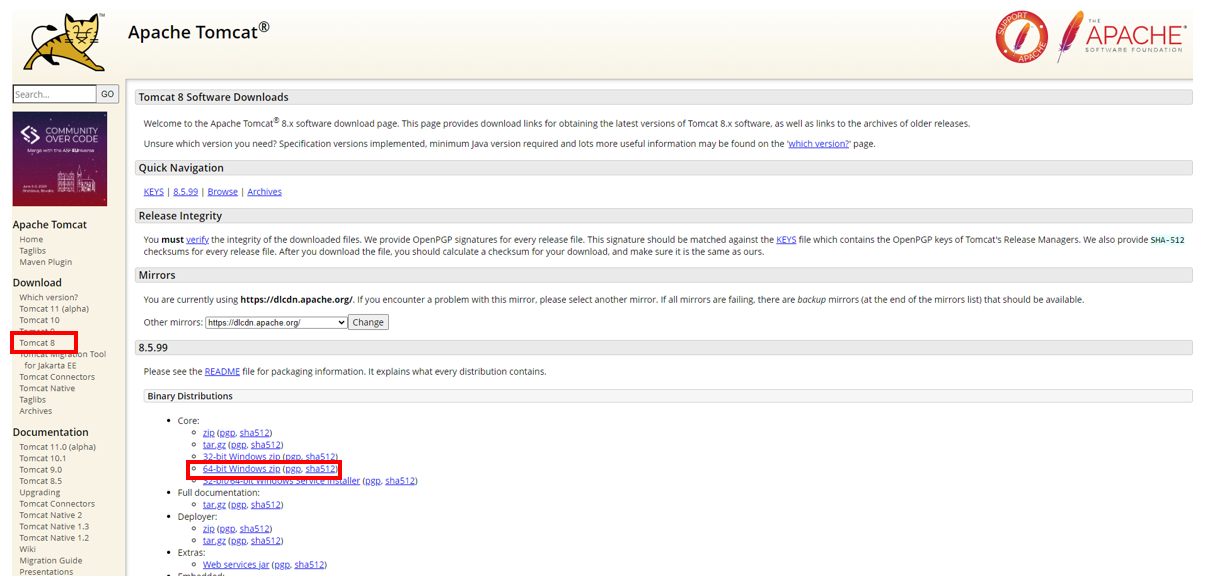
우선적으로 아파치 톰캣 공식 홈페이지에 들어가서, 톰캣버전을 다운로드 받습니다.
저는 tomcat버전 8.5로 진행하였습니다.
Apache Tomcat® - Welcome!
The Apache Tomcat® software is an open source implementation of the Jakarta Servlet, Jakarta Server Pages, Jakarta Expression Language, Jakarta WebSocket, Jakarta Annotations and Jakarta Authentication specifications. These specifications are part of the
tomcat.apache.org
eclipse 환경에 Apache Tomcat 서버 추가
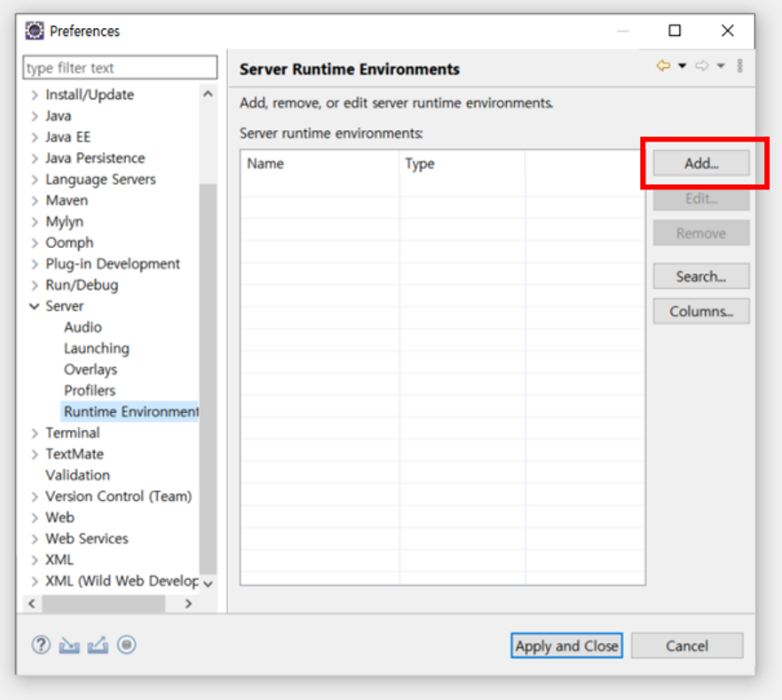
- Window - Preferences - Server - Runtime Environments - Add 클릭
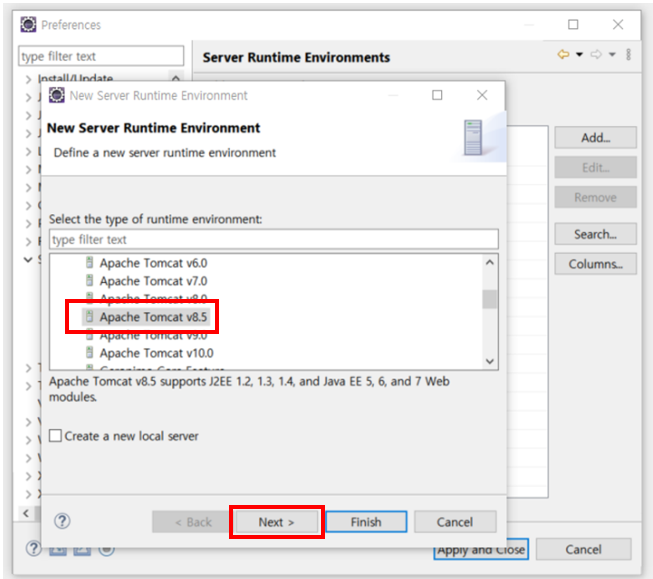
- 해당하는 Apache Tomcat 버전 클릭
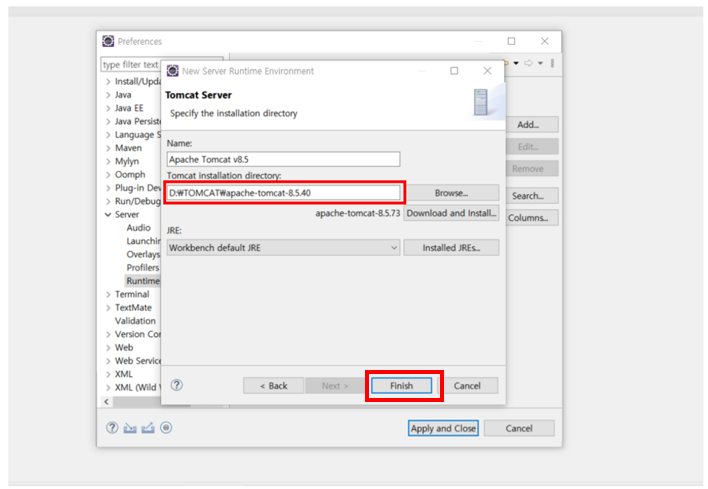
- 자신이 갖고 있는 Apache 경로 설정
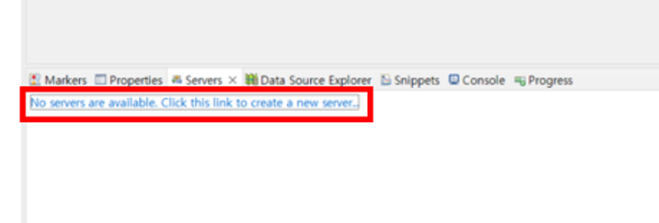
- 하단 부분에 new server 클릭
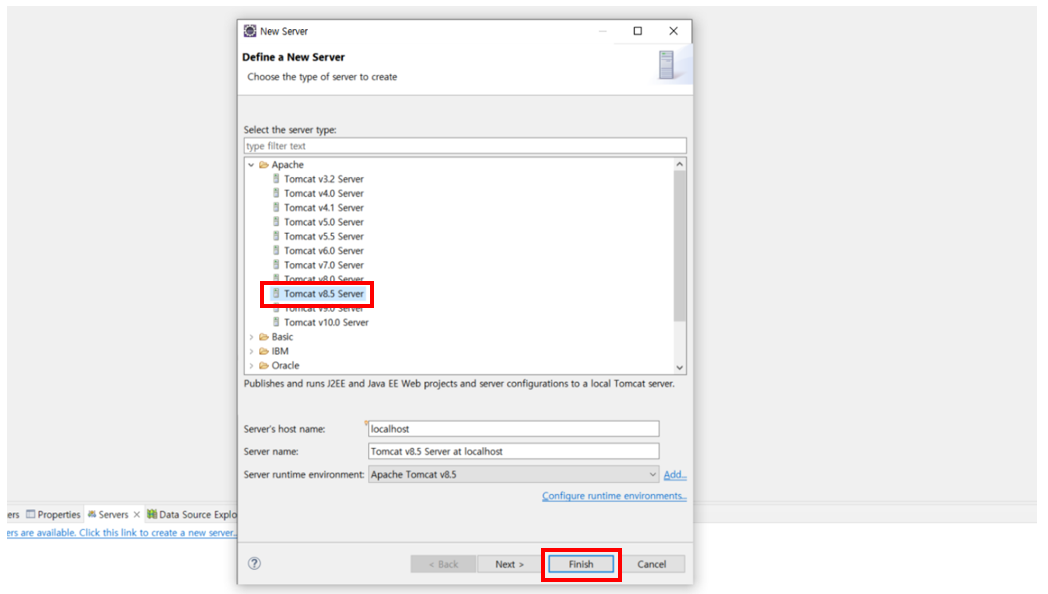
- 자신이 해당하는 Tomcat 버전을 클릭 후 'Finish' 버튼을 클릭한다.
Apach Tomcat 실행시키기
tomcat서버를 설치하였다면, Spring프로젝트를 tomcat서버를 통하여 실행시키겠습니다.
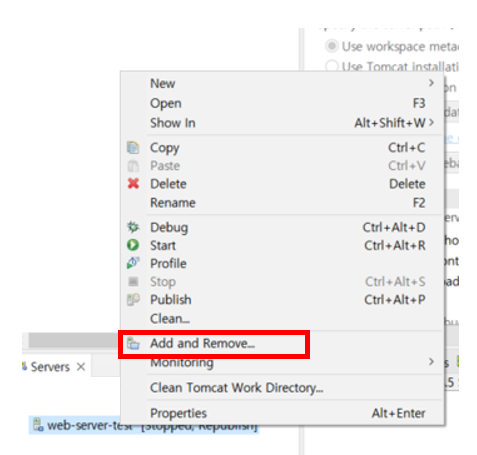
- 새로 설치한 tomcat서버를 우클릭 후 'Add and Remove'를 클릭.

- 프로젝트를 선택한 후 → 'Add' 버튼 클릭 → 'Finish' 버튼 클릭
이렇게 함으로써, 선택된 프로젝트를 구동시킬 localhost서버를 설치하였으나, 추가적인 셋팅이 필요합니다.
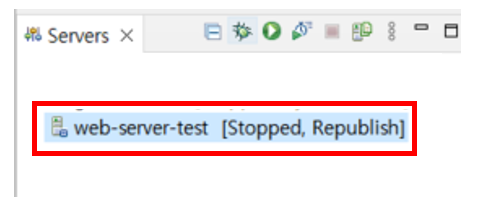
- 설치한 tomcat서버 더블클릭
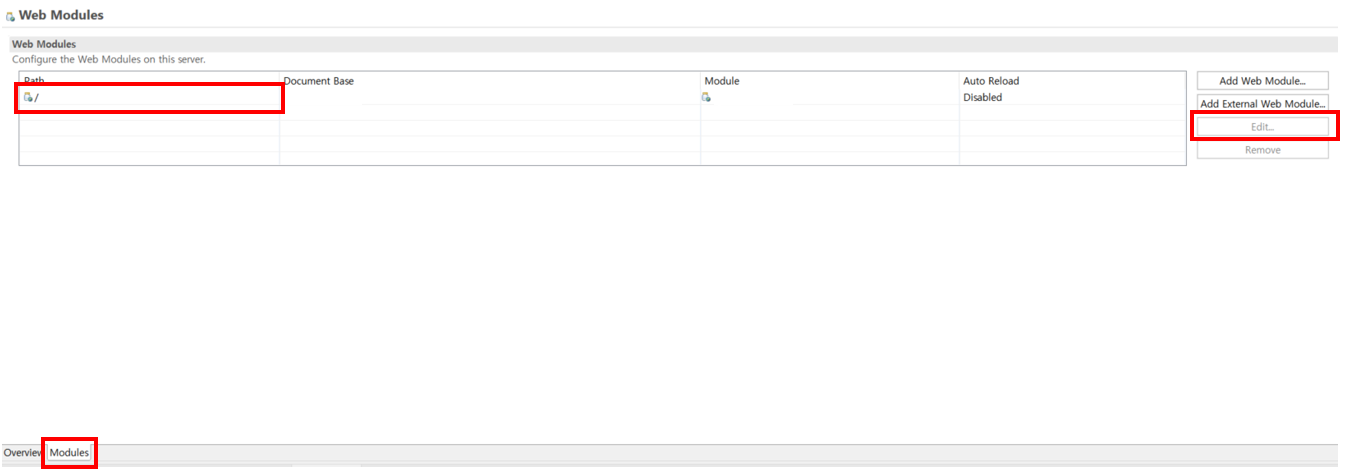
- 'Modules' 클릭
- 해당 프로젝트를 선택 후 'Edit' 버튼 클릭
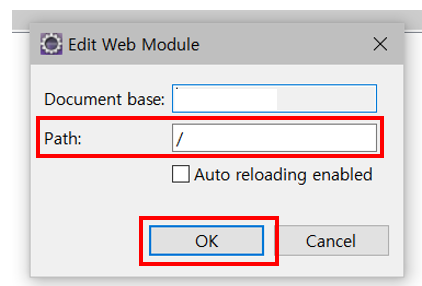
- Path의 경로를 '/' 로 변경 후 'OK' 버튼 클릭
- 변경된 Web Moudles를 저장(Ctrl +S)
Tomcat 실행시키기
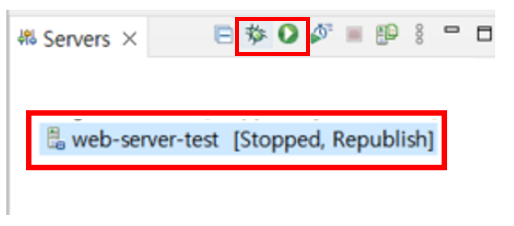
- 설치한 tomcat서버를 선택 후 '벌레모양' or 화살표 모양을 선택.
- 벌레모양 : 디버깅모드
- Chrome을 실행 후 'http://localhost:8080/' 을 실행하면 tomcat서버가 실행되는 것을 확인할 수 있습니다.
tomcat을 다운받고 eclipse에 적용하는 법까지 알아봤습니다.
오늘도 읽어주셔서 감사합니다 :)
'Setting' 카테고리의 다른 글
| [Intellij] 인텔리제이에 Google Code Convention 설정하기 (2) | 2024.11.04 |
|---|---|
| JetBrain ToolBox 이용하여 Intellij 설치 (5) | 2024.10.28 |
| [eclipse] 이클립스 jdk 적용하기 (0) | 2024.03.19 |
| [eclipse] 이클립스 초기설정 (0) | 2024.03.18 |
| [Intellij] 인텔리제이 초기설정 (0) | 2024.03.18 |